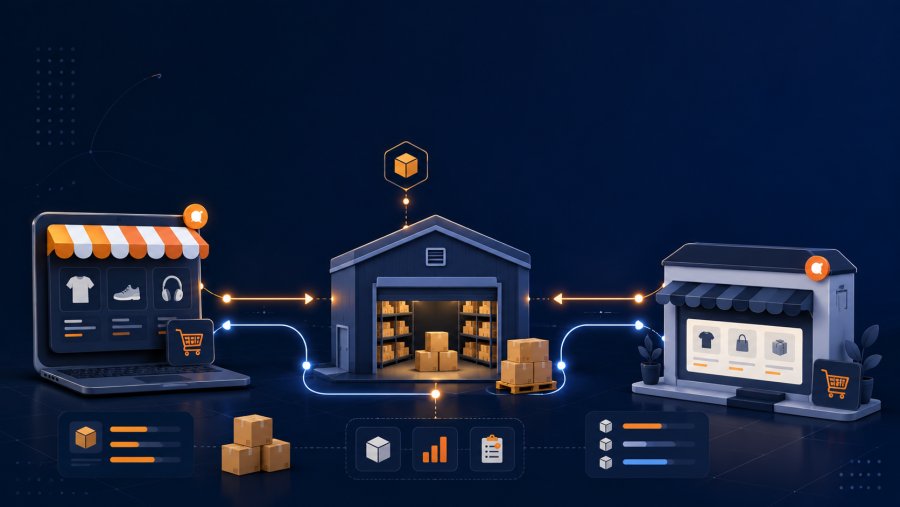
- Per evitare overselling, Amazon e WooCommerce devono leggere lo stesso dato di stock
- Prima di automatizzare serve decidere qual è la fonte autorevole del magazzino
- SKU, varianti, resi e tempi di aggiornamento sono i punti più delicati
- Un flusso ben progettato usa log, controlli e regole di priorità per evitare errori nascosti
Sincronizzare magazzino Amazon WooCommerce significa mantenere allineate le disponibilità tra marketplace e negozio online. Se vendi lo stesso prodotto su entrambi i canali, ogni ordine deve ridurre lo stock nel punto giusto e aggiornare l'altro canale in tempo utile. Altrimenti rischi di vendere articoli finiti, bloccare ordini o correggere quantità a mano.
Il problema non è solo tecnico. È operativo. Amazon, WooCommerce, gestionale e magazzino possono avere dati diversi sullo stesso prodotto. Quindi, prima di scegliere un connettore o scrivere codice, devi chiarire chi decide la quantità vera.
Questa guida spiega come progettare una sincronizzazione solida, quali dati servono, quali errori evitare e come impostare un flusso controllabile per una PMI.
Perché sincronizzare magazzino Amazon WooCommerce è critico
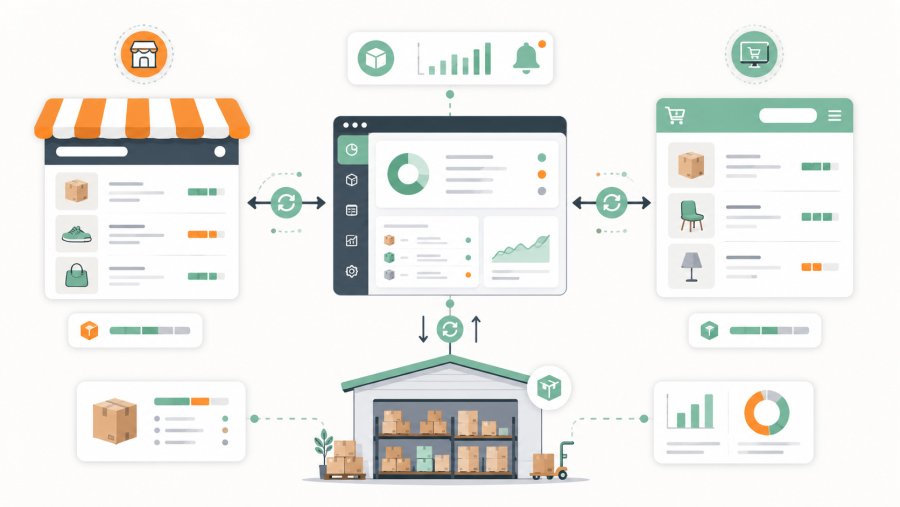
Quando vendi su più canali, lo stock diventa una promessa al cliente. Se WooCommerce mostra 3 pezzi disponibili e Amazon ne mostra altri 3, ma in magazzino ne hai solo 3 totali, il rischio è evidente.
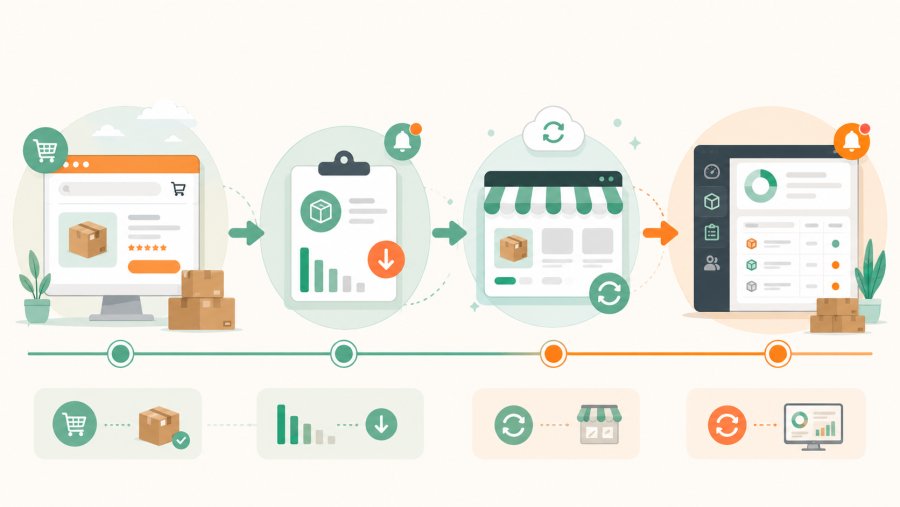
Il caso tipico è semplice. Un cliente compra l'ultimo pezzo su Amazon. WooCommerce però non viene aggiornato subito. Dopo pochi minuti, un altro cliente compra lo stesso prodotto dal sito. A quel punto hai due ordini e un solo articolo.
Questo scenario crea costi pratici:
- Ordini da annullare
- Clienti da contattare
- Rimborsi da gestire
- Tempo perso dal team
- Possibili penalizzazioni operative sui canali di vendita
Per questo sincronizzare magazzino Amazon WooCommerce non significa solo aggiornare un numero. Significa proteggere il processo di vendita, il servizio clienti e la reputazione del negozio.
WooCommerce espone dati e prodotti tramite REST API. La documentazione ufficiale spiega che queste API permettono di leggere, creare, aggiornare ed eliminare dati in formato JSON: WooCommerce REST API.
Amazon, invece, mette a disposizione la Selling Partner API per accedere in modo programmato a dati come ordini, inventario e inserzioni: Amazon SP-API.
Passo 1: scegli la fonte autorevole dello stock
Il primo passo è decidere quale sistema contiene la quantità vera. Questo sistema si chiama fonte autorevole. Può essere il gestionale, un WMS, WooCommerce, Amazon oppure un database interno.
La scelta dipende da come lavora l'azienda. Se tutto il magazzino fisico viene registrato nel gestionale, allora il gestionale dovrebbe guidare gli aggiornamenti. Se invece vendi solo online e gestisci pochi prodotti, WooCommerce può bastare come punto centrale.
Evita però una situazione ambigua, dove Amazon aggiorna WooCommerce, WooCommerce aggiorna Amazon e il gestionale corregge entrambi. Questo crea conflitti difficili da capire.
Una mappa semplice può bastare:
- Gestionale: fonte autorevole per stock fisico
- Amazon: canale di vendita
- WooCommerce: canale di vendita
- Integrazione: legge la fonte autorevole e aggiorna i canali
- Log: registra ogni modifica e ogni errore
Questa scelta rende più chiaro il flusso. Inoltre, aiuta a capire dove correggere un errore. Se lo stock è sbagliato, non devi chiederti quale canale ha ragione. Devi tornare alla fonte autorevole.
Passo 2: allinea SKU e varianti prima di sincronizzare
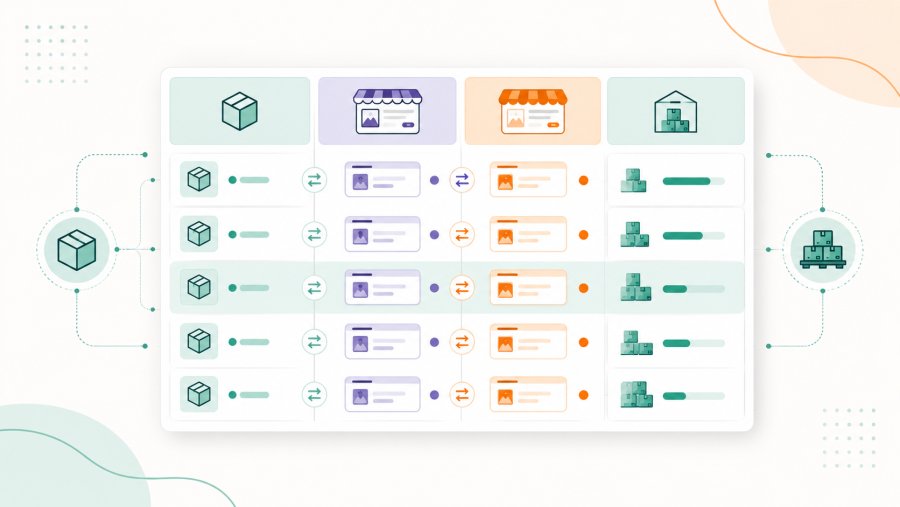
La sincronizzazione funziona solo se Amazon e WooCommerce parlano la stessa lingua. Questa lingua, di solito, è lo SKU. Se uno stesso prodotto ha SKU diversi sui due canali, il sistema non può collegarli in modo sicuro.
Prima di sincronizzare magazzino Amazon WooCommerce, crea una tabella di corrispondenza tra prodotti. Inizia dai prodotti semplici, poi passa alle varianti.
Una tabella minima può avere questa forma:
sku_centrale,sku_woocommerce,sku_amazon,tipo_prodotto
TSHIRT-BLK-M,TSHIRT-BLK-M,AMZ-TSHIRT-BLK-M,variante
TSHIRT-BLK-L,TSHIRT-BLK-L,AMZ-TSHIRT-BLK-L,variante
MUG-WHITE,MUG-WHITE,AMZ-MUG-WHITE,semplice
La regola migliore è usare uno SKU centrale stabile. Gli SKU dei canali possono anche essere diversi, ma devono essere mappati in modo esplicito.
Le varianti richiedono attenzione. In WooCommerce una maglietta può essere un prodotto variabile con taglia e colore. Su Amazon, la stessa famiglia può avere ASIN o SKU specifici per ogni variante. Quindi devi sincronizzare la disponibilità della singola variante, non solo del prodotto padre.
La documentazione ufficiale di WooCommerce indica campi come gestione stock, quantità e stato di disponibilità nei dati prodotto: campi stock WooCommerce.
Passo 3: definisci la regola di aggiornamento
Una volta mappati i prodotti, devi decidere come si muove il dato. La regola più sicura è spesso questa: la fonte autorevole calcola lo stock disponibile e l'integrazione aggiorna Amazon e WooCommerce.
Per esempio, il gestionale può dire che lo SKU MUG-WHITE ha 12 pezzi disponibili. L'integrazione invia 12 a WooCommerce e 12 ad Amazon, oppure invia quantità ridotte se vuoi tenere una riserva.
La riserva è utile quando vendi lo stesso stock su più canali. Puoi decidere di non pubblicare mai tutta la disponibilità reale. Per esempio, con 12 pezzi fisici puoi inviare 10 ai canali e tenere 2 pezzi di margine.
{
  "sku": "MUG-WHITE",
  "stock_fisico": 12,
  "stock_riservato": 2,
  "stock_pubblicabile": 10,
  "canali": {
    "woocommerce": 10,
    "amazon": 10
  }
}
Questa regola riduce il rischio di overselling. Tuttavia, non lo elimina se gli aggiornamenti sono troppo lenti o se gli ordini arrivano in contemporanea.
Passo 4: scegli la frequenza di sincronizzazione
Non tutti i prodotti richiedono aggiornamenti continui. Un articolo che vende una volta al mese può essere aggiornato meno spesso. Un bestseller, invece, richiede tempi più stretti.
Per sincronizzare magazzino Amazon WooCommerce in modo realistico, dividi i prodotti per rischio:
- Prodotti ad alta rotazione
- Prodotti con stock basso
- Prodotti stagionali
- Prodotti con varianti numerose
- Prodotti venduti anche offline
La frequenza può seguire regole diverse. Per esempio:
- Ogni pochi minuti per SKU critici
- Ogni ora per prodotti standard
- Una volta al giorno per prodotti lenti
- Subito dopo un ordine o un reso quando il canale invia un evento
In pratica, puoi combinare due approcci. Il primo è una sincronizzazione programmata, che controlla tutto a intervalli regolari. Il secondo è una sincronizzazione a evento, che reagisce quando arriva un ordine, un rimborso o una modifica manuale.
sync_rules:
  high_risk_skus:
    frequency: "every_5_minutes"
    reserve_quantity: 2
  standard_skus:
    frequency: "hourly"
    reserve_quantity: 1
  slow_skus:
    frequency: "daily"
    reserve_quantity: 0
La scelta dipende dal volume reale e dai limiti tecnici dei sistemi. Inoltre, devi gestire eventuali errori di API, timeout e aggiornamenti non accettati dal canale.
Passo 5: aggiorna WooCommerce in modo controllato
WooCommerce può essere aggiornato tramite API, import o strumenti interni. In un flusso automatico, l'API è spesso la strada più pulita perché permette di inviare aggiornamenti mirati.
Un payload semplificato per aggiornare lo stock può essere:
{
  "manage_stock": true,
  "stock_quantity": 10,
  "stock_status": "instock"
}
Il punto non è copiare questo esempio in produzione. Il punto è capire la logica. L'integrazione deve sapere quale prodotto aggiornare, quale quantità inviare e come gestire lo stato disponibile o esaurito.
Per prodotti variabili, devi aggiornare la variante corretta. Se aggiorni solo il prodotto padre, rischi di mostrare disponibilità errate sulle taglie o sui colori.
È utile registrare ogni aggiornamento in un log:
{
  "timestamp": "2026-06-22T10:15:00",
  "canale": "woocommerce",
  "sku": "MUG-WHITE",
  "quantita_precedente": 8,
  "quantita_nuova": 10,
  "esito": "success"
}
Questo log diventa essenziale quando un cliente segnala un ordine impossibile o quando il team vede quantità diverse nei due canali.
Passo 6: aggiorna Amazon senza ignorare i vincoli del marketplace
Amazon richiede un approccio più rigoroso. Le modifiche alle inserzioni e allo stock passano dalle API e dalle regole del marketplace. Quindi non basta inviare una quantità. Devi anche gestire autorizzazioni, marketplace, SKU e risposta dell'API.
La Listings Items API permette di lavorare sui dati delle inserzioni di un venditore, inclusi gli aggiornamenti tramite operazioni supportate dalla documentazione ufficiale: Listings Items API.
Un esempio semplificato di dato interno da inviare può essere:
{
  "seller_sku": "AMZ-MUG-WHITE",
  "marketplace": "IT",
  "available_quantity": 10,
  "source": "gestionale",
  "reason": "stock_sync"
}
In produzione, devi trattare la risposta di Amazon come parte del processo. Se Amazon rifiuta un aggiornamento, la sincronizzazione non è completa. Serve quindi un errore visibile, non un fallimento nascosto.
{
  "timestamp": "2026-06-22T10:16:00",
  "canale": "amazon",
  "sku": "AMZ-MUG-WHITE",
  "quantita_richiesta": 10,
  "esito": "failed",
  "errore": "sku_non_trovato",
  "azione": "controllare_mapping_sku"
}
Passo 7: gestisci ordini, resi e correzioni manuali
Gli ordini riducono lo stock. I resi possono aumentarlo. Le correzioni manuali possono modificare la quantità fisica. Una buona sincronizzazione deve gestire tutti questi eventi.
Un flusso semplice può essere:
- Arriva un ordine su Amazon o WooCommerce
- Il sistema registra lo SKU e la quantità ordinata
- La fonte autorevole aggiorna lo stock disponibile
- L'integrazione invia la nuova quantità agli altri canali
- Il log registra evento, quantità ed esito
Il rischio maggiore nasce quando un ordine riduce lo stock su un canale ma non sull'altro. Per evitarlo, ogni evento deve avere un identificativo univoco. Così non viene contato due volte.
{
  "event_id": "AMZ-ORDER-12345-1",
  "canale": "amazon",
  "sku": "AMZ-MUG-WHITE",
  "quantita": 1,
  "tipo_evento": "ordine",
  "gia_processato": false
}
Quando l'evento viene elaborato, il sistema lo marca come già processato. Questo evita doppie sottrazioni quando lo stesso ordine viene letto più volte.
Passo 8: controlla differenze e riconcilia lo stock
Anche un flusso ben progettato può generare differenze. Può succedere per un errore API, una modifica manuale, un ordine non letto o un prodotto mappato male.
Per questo serve una riconciliazione periodica. Significa confrontare le quantità tra fonte autorevole, Amazon e WooCommerce. Se il sistema trova differenze, deve segnalarle o correggerle secondo regole definite.
sku_centrale,stock_gestionale,stock_woocommerce,stock_amazon,stato
MUG-WHITE,10,10,10,ok
TSHIRT-BLK-M,4,4,2,da_verificare
BAG-BLUE,0,1,0,errore_woocommerce
La riconciliazione è utile soprattutto per prodotti venduti velocemente o gestiti da più persone. Inoltre, aiuta a individuare errori di mapping prima che generino ordini non evadibili.
Se lo stock WooCommerce non si aggiorna correttamente, può dipendere da cache, plugin, import manuali o API non gestite bene. Abbiamo approfondito il tema nella guida su stock WooCommerce non aggiornato.
Errori comuni da evitare
Il primo errore è partire dal plugin o dal connettore senza definire le regole. Uno strumento può muovere dati, ma non decide da solo quale sistema ha ragione.
Il secondo errore è ignorare le varianti. Se vendi taglie, colori o formati, devi sincronizzare la variante specifica. Uno stock aggregato può creare disponibilità sbagliate.
Il terzo errore è non gestire gli errori. Una chiamata API può fallire. Un prodotto può non essere trovato. Una quantità può essere rifiutata. Ogni caso deve finire in un log leggibile.
Il quarto errore è non prevedere una riconciliazione. La sincronizzazione non basta. Serve anche un controllo periodico che dica se i sistemi sono davvero allineati.
Una buona sincronizzazione non è quella che aggiorna lo stock quando tutto va bene. È quella che mostra chiaramente cosa fare quando qualcosa va storto.
Domande frequenti
Come sincronizzare il magazzino tra Amazon e WooCommerce?
Devi scegliere una fonte autorevole dello stock, mappare gli SKU tra i due canali e aggiornare le quantità tramite un flusso controllato. La soluzione deve gestire ordini, resi, varianti, errori API e log.
WooCommerce può aggiornare lo stock su Amazon?
Sì, può farlo tramite integrazioni o API, se WooCommerce è la fonte dello stock. Tuttavia, prima devi verificare che WooCommerce contenga quantità affidabili e che gli SKU Amazon siano mappati correttamente.
Amazon può essere la fonte autorevole del magazzino?
Può esserlo in alcuni casi, ma non sempre conviene. Se vendi anche su WooCommerce, offline o tramite altri canali, è spesso meglio usare gestionale o WMS come fonte centrale.
Ogni quanto va aggiornata la disponibilità?
Dipende dal rischio di overselling. Prodotti con stock basso o vendite frequenti richiedono aggiornamenti più rapidi. Prodotti lenti possono essere sincronizzati con frequenza minore.
Serve un gestionale per sincronizzare Amazon e WooCommerce?
Non sempre. Con pochi prodotti può bastare un flusso più semplice. Quando crescono canali, ordini, varianti e magazzini, un gestionale o una fonte centrale rende il processo più stabile.