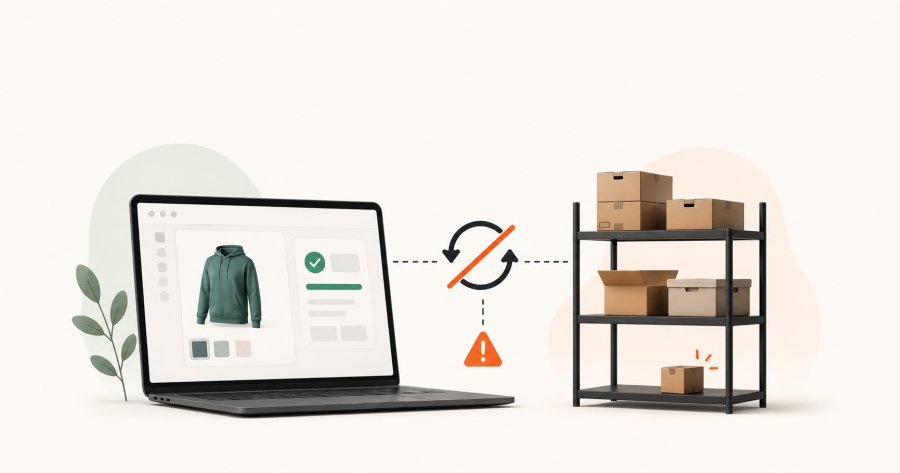
- Frase chiave principale: stock WooCommerce non aggiornato
- Il problema nasce spesso da impostazioni inventario errate, cache, conflitti tra plugin, sincronizzazioni esterne o ordini rimasti in stato anomalo
- Prima di intervenire sul codice, conviene verificare prodotti, varianti, ordini, log, cache e integrazioni gestionali con un percorso ordinato
- Una procedura di test in staging riduce il rischio di vendite eccessive, dati incoerenti e correzioni improvvisate sul sito live
Quando lo stock WooCommerce non aggiornato mostra quantità sbagliate, il problema non riguarda solo una schermata del pannello di controllo. Può generare ordini non evadibili, prodotti segnati come disponibili quando non lo sono, oppure articoli nascosti anche se sono presenti in magazzino.
Per una piccola o media impresa, questo errore ha un impatto diretto: il team commerciale perde tempo, il servizio clienti deve gestire reclami e il magazzino lavora su dati poco affidabili. Inoltre, se il sito è collegato a marketplace, ERP, POS o gestionali, l’incongruenza può propagarsi anche fuori da WooCommerce.
In questa guida trovi una procedura pratica per capire perché lo stock non si aggiorna e come intervenire in modo sicuro. L’obiettivo non è “provare tutto a caso”, ma isolare la causa con controlli progressivi, partendo dalle impostazioni più semplici fino ai casi più tecnici.
Cause più comuni dello stock WooCommerce non aggiornato
Lo stock WooCommerce non aggiornato può dipendere da una singola impostazione oppure da più fattori combinati. Per questo conviene distinguere tra cause interne a WooCommerce e cause legate a strumenti esterni.
Le cause più frequenti sono:
- gestione inventario disattivata a livello globale o sul singolo prodotto
- varianti configurate senza quantità proprie
- ordini bloccati in stati che non riducono o non ripristinano correttamente lo stock
- cache server, plugin di cache o CDN che mostrano informazioni obsolete
- plugin di sincronizzazione con ERP, marketplace o corrieri che sovrascrivono le quantità
- importazioni CSV incomplete o mappate male
- hook personalizzati nel tema o in plugin custom
- errori database, cron non eseguiti o Action Scheduler pieno di attività fallite
Un errore comune consiste nel correggere manualmente la quantità del prodotto senza capire chi l’ha modificata. Tuttavia, se un gestionale continua a inviare il dato sbagliato, la correzione durerà poco. Quindi la prima domanda operativa è: WooCommerce è la fonte principale dello stock oppure riceve dati da un sistema esterno?
Controllo 1: verifica le impostazioni inventario di WooCommerce
Il primo controllo riguarda le impostazioni generali. Entra nella dashboard di WordPress e apri WooCommerce > Impostazioni > Prodotti > Inventario. Qui verifica che la gestione stock sia attiva.
Controlla in particolare questi elementi:
- Gestisci stock: deve essere abilitato se vuoi che WooCommerce tenga traccia delle quantità
- Mantieni stock: stabilisce per quanto tempo un ordine non pagato riserva la quantità
- Notifiche scorte: aiutano a intercettare prodotti sotto soglia
- Visibilità prodotti esauriti: può far sembrare sparito un prodotto anche se il problema è solo la disponibilità
Se lo stock WooCommerce non aggiornato riguarda molti prodotti, questa schermata è più importante della scheda del singolo articolo. Una configurazione globale errata può infatti falsare l’intero catalogo.
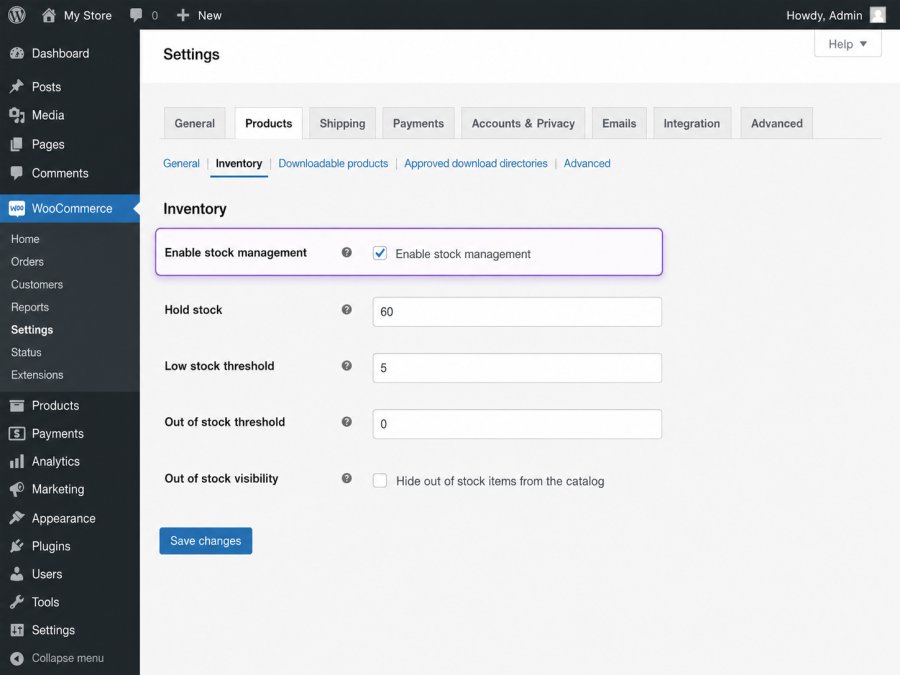
Dopo aver salvato le impostazioni, prova con un prodotto semplice. Imposta una quantità precisa, effettua un ordine di test e verifica se la giacenza diminuisce. Se il test funziona, il problema probabilmente riguarda prodotti specifici, varianti o integrazioni. Se non funziona, devi proseguire con i controlli successivi.
Controllo 2: verifica prodotti semplici, variabili e varianti
Molti casi di stock WooCommerce non aggiornato nascono dalla differenza tra prodotto semplice e prodotto variabile. In un prodotto semplice, la quantità si trova nella scheda Inventario. In un prodotto variabile, invece, ogni variante può avere la propria disponibilità.
Apri il prodotto interessato e controlla questi punti:
- Vai in Prodotti e apri l’articolo
- Controlla il tipo prodotto: semplice, variabile, raggruppato o esterno
- Apri la sezione Inventario
- Verifica che Gestisci stock? sia selezionato dove necessario
- Se il prodotto è variabile, apri ogni variante e controlla quantità, stato stock e backorder
Per esempio, un prodotto “T-shirt” può avere 20 pezzi totali, ma la variante “M / Blu” potrebbe avere stock pari a zero. In questo caso il prodotto principale sembra disponibile, ma una combinazione specifica risulta esaurita.
Controlla anche l’opzione backorder. Se consenti ordini arretrati, il cliente potrebbe completare l’acquisto anche con quantità pari a zero. Questo comportamento è utile in alcuni settori, ma può essere percepito come errore se il team operativo non lo conosce.
Controllo 3: analizza gli stati ordine
WooCommerce aggiorna lo stock in relazione al ciclo dell’ordine. Per questo, quando lo stock WooCommerce non aggiornato compare dopo acquisti, rimborsi o cancellazioni, devi controllare gli stati ordine.
Apri WooCommerce > Ordini e cerca gli ordini collegati al prodotto. Poi verifica se sono in stati come:
- In attesa di pagamento
- In lavorazione
- Completato
- Annullato
- Rimborsato
- Fallito
Un ordine annullato può ripristinare lo stock, mentre un ordine completato lo mantiene scalato. Tuttavia, plugin di pagamento, automazioni o personalizzazioni possono modificare questo flusso. Quindi controlla le note dell’ordine: spesso indicano quando la quantità è stata ridotta, ripristinata o modificata.
Puoi anche filtrare gli ordini per prodotto e data, così da capire quando è iniziata l’anomalia. Se il problema parte dopo l’installazione di un nuovo plugin di pagamento o dopo una modifica al checkout, hai un indizio importante.
Controllo 4: svuota cache e verifica il frontend
A volte lo stock WooCommerce non aggiornato è corretto nel database, ma sbagliato nella pagina vista dal cliente. In questi casi il responsabile non è l’inventario, ma la cache.
Controlla questi livelli:
- cache del plugin WordPress
- cache del server hosting
- cache del browser
- CDN
- cache oggetti, se attiva
- cache generata da page builder o ottimizzatori
La regola pratica è semplice: carrello, checkout, account e frammenti dinamici del negozio non devono essere serviti come pagine statiche. Inoltre, le pagine prodotto con disponibilità variabile richiedono una configurazione attenta.
Per fare un test rapido, apri il prodotto in una finestra anonima, poi confronta il dato con quello presente nel backend. Se backend e frontend non coincidono, svuota tutte le cache e ripeti il controllo.
Puoi anche chiedere al tuo hosting se esistono esclusioni specifiche consigliate per WooCommerce.
Controllo 5: individua conflitti tra plugin e tema
Se il problema resta, passa ai conflitti. Plugin di fatturazione, marketplace, dropshipping, bundle, abbonamenti, preordini e sincronizzazioni possono intervenire sullo stock. Anche un tema con funzioni e-commerce personalizzate può alterare la disponibilità mostrata.
Il metodo più sicuro è usare uno staging. Disattiva tutti i plugin non essenziali, passa a un tema standard compatibile con WooCommerce e ripeti il test sul prodotto. Poi riattiva un elemento alla volta.
La procedura consigliata è questa:
- Clona il sito in staging
- Aggiorna WordPress, WooCommerce, tema e plugin solo nello staging
- Disattiva i plugin non essenziali
- Ripeti un ordine di test
- Riattiva i plugin uno per volta
- Annota quando lo stock smette di aggiornarsi correttamente
Se lo stock WooCommerce non aggiornato compare dopo l’attivazione di un plugin specifico, consulta le sue impostazioni. Cerca opzioni come “sincronizza inventario”, “riduci stock”, “aggiorna quantità”, “gestione magazzino” o “fonte dati stock”.
Controllo 6: verifica importazioni CSV e sincronizzazioni esterne
Molte PMI aggiornano il catalogo tramite CSV, ERP o gestionali. È una scelta efficiente, tuttavia può generare quantità errate se i campi non sono mappati bene.
In un’importazione prodotti, controlla che il file includa colonne coerenti per SKU, quantità, stato stock e gestione inventario. Un esempio semplificato può essere questo:
sku,manage_stock,stock_quantity,stock_status TSHIRT-BLU-M,yes,15,instock TSHIRT-BLU-L,yes,0,outofstock SCARPA-NERA-42,yes,8,instock
Gli errori più comuni sono:
- SKU duplicati
- SKU mancanti
- quantità importate come testo non valido
- varianti non collegate al prodotto padre
- campo stock_status incoerente con stock_quantity
- file generato dal gestionale con colonne rinominate
Se usi un connettore esterno, controlla i log dell’integrazione. Cerca errori di autenticazione, SKU non trovati, timeout, limiti API o aggiornamenti parziali. Per i dettagli sui campi accettati e la struttura corretta del file, consulta la documentazione ufficiale del CSV Importer di WooCommerce e il riferimento alla REST API per prodotti e stock.
Controllo 7: consulta log, cron e Action Scheduler
WooCommerce usa processi programmati per diverse attività. Alcuni plugin, inoltre, affidano sincronizzazioni e aggiornamenti stock ad attività asincrone. Se questi processi falliscono, lo stock può restare fermo.
Apri WooCommerce > Stato > Log e cerca errori collegati a prodotti, ordini, API, importazioni o plugin di sincronizzazione. Poi controlla WooCommerce > Stato > Azioni programmate, se disponibile nella tua installazione.
Presta attenzione a:
- azioni fallite
- azioni in sospeso da molto tempo
- errori ripetuti sullo stesso SKU
- task collegati a importazioni o marketplace
- messaggi di memoria esaurita o timeout
Se hai accesso al server, puoi anche verificare che il cron di WordPress venga eseguito correttamente. In alcuni hosting, il cron interno viene sostituito da un cron server. Questa scelta può migliorare l’affidabilità, ma va configurata bene.
wp cron event list
Con WP-CLI puoi anche eseguire manualmente eventi programmati in ambiente controllato:
wp cron event run --due-now
Controllo 8: esegui test mirati con WP-CLI o database
Quando lo stock WooCommerce non aggiornato riguarda pochi prodotti, puoi fare controlli mirati. Prima, però, lavora su staging o su backup recente.
Con WP-CLI puoi ispezionare un prodotto conoscendo il suo ID:
wp post meta list 123 --keys=_stock,_stock_status,_manage_stock
Un risultato coerente dovrebbe mostrare una quantità, uno stato e la gestione stock attiva quando prevista. Per esempio:
_manage_stock yes _stock 12 _stock_status instock
Se il prodotto è una variante, devi controllare l’ID della variante, non solo quello del prodotto padre. Questo dettaglio evita molte diagnosi sbagliate.
In casi specifici, uno sviluppatore può usare anche una query SQL di sola lettura per verificare i meta dati. Per un riferimento completo sui comandi disponibili, consulta la documentazione WC-CLI ufficiale.
SELECT post_id, meta_key, meta_value FROM wp_postmeta WHERE post_id = 123 AND meta_key IN ('_stock', '_stock_status', '_manage_stock');
Come correggere lo stock senza creare nuovi problemi
Dopo aver individuato la causa, applica la correzione più piccola possibile. Se il problema era un’impostazione prodotto, correggi solo quel prodotto o quel gruppo di varianti. Se il problema era la cache, intervieni sulle esclusioni. Se il problema era un plugin, modifica la configurazione o valuta un’alternativa.
Una buona sequenza di correzione è questa:
- documenta il problema con SKU, quantità attesa e quantità visualizzata
- crea backup e staging
- riproduci l’errore con un ordine di test
- applica una sola modifica
- ripeti il test
- controlla backend, frontend, carrello e checkout
- porta la modifica in produzione solo dopo verifica
Se devi aggiornare molte quantità, usa un’importazione controllata. Prepara un file con pochi prodotti, testalo, poi procedi con il resto del catalogo. In questo modo riduci il rischio di correggere cento prodotti con una mappatura sbagliata.
Prevenzione: una checklist per evitare nuovi errori
Risolvere lo stock WooCommerce non aggiornato è importante, ma prevenirlo lo è ancora di più. Una PMI dovrebbe avere una procedura semplice, ripetibile e comprensibile anche per chi non è sviluppatore.
Usa questa checklist operativa:
- definisci una sola fonte principale per le quantità
- usa SKU univoci e stabili
- testa gli aggiornamenti di plugin e tema in staging
- controlla periodicamente log e azioni programmate
- verifica le esclusioni cache dopo modifiche all’hosting
- limita gli accessi di modifica stock solo a chi ne ha bisogno
- crea una procedura per ordini annullati, rimborsi e resi
- monitora prodotti con vendite frequenti o stock basso
Inoltre, stabilisci controlli periodici tra magazzino fisico e WooCommerce. La frequenza dipende dal volume degli ordini, dal numero di canali e dal tipo di prodotto.
Per cataloghi grandi, valuta un report automatico che evidenzi SKU con quantità negative, prodotti senza gestione stock o varianti senza disponibilità. Anche un semplice controllo settimanale può evitare problemi più costosi.
Quando coinvolgere uno sviluppatore o un consulente WooCommerce
Puoi risolvere molte anomalie dal pannello di controllo. Tuttavia, alcuni casi richiedono competenze tecniche. Coinvolgi uno sviluppatore quando il problema riguarda codice custom, query database, API, cron server, sincronizzazioni avanzate o errori ricorrenti nei log.
Prepara queste informazioni prima di chiedere supporto:
- SKU e ID dei prodotti coinvolti
- quantità attesa e quantità mostrata
- data e ora del primo errore noto
- plugin installati di recente
- integrazioni con marketplace, ERP o POS
- esempi di ordini collegati al problema
- log WooCommerce rilevanti
Questi dati riducono i tempi di diagnosi e permettono un intervento più preciso. Inoltre, evitano la classica risposta generica “disattivi tutti i plugin”, che spesso non è praticabile su un negozio operativo.
Conclusione
Lo stock WooCommerce non aggiornato non va trattato come un semplice fastidio tecnico. È un problema operativo che può influire su vendite, clienti, magazzino e reputazione del negozio.
Parti sempre dai controlli più semplici: impostazioni inventario, scheda prodotto, varianti e stati ordine. Poi verifica cache, plugin, importazioni, sincronizzazioni e log. Infine, usa strumenti tecnici come WP-CLI o query di sola lettura solo quando hai un ambiente sicuro e competenze adeguate.
Con una procedura ordinata puoi individuare la causa, correggere il dato e prevenire nuove incongruenze. Il risultato è un catalogo più affidabile, un team più efficiente e un’esperienza d’acquisto più chiara per i clienti.